Power BI는 강력한 데이터 시각화 도구로, 데이터를 효과적으로 분석하고 보고서를 생성할 수 있습니다. 이번 포스팅에서는 Power BI의 기본 화면과 주요 기능을 살펴보겠습니다.

1. Power BI로 보고서 생성하기
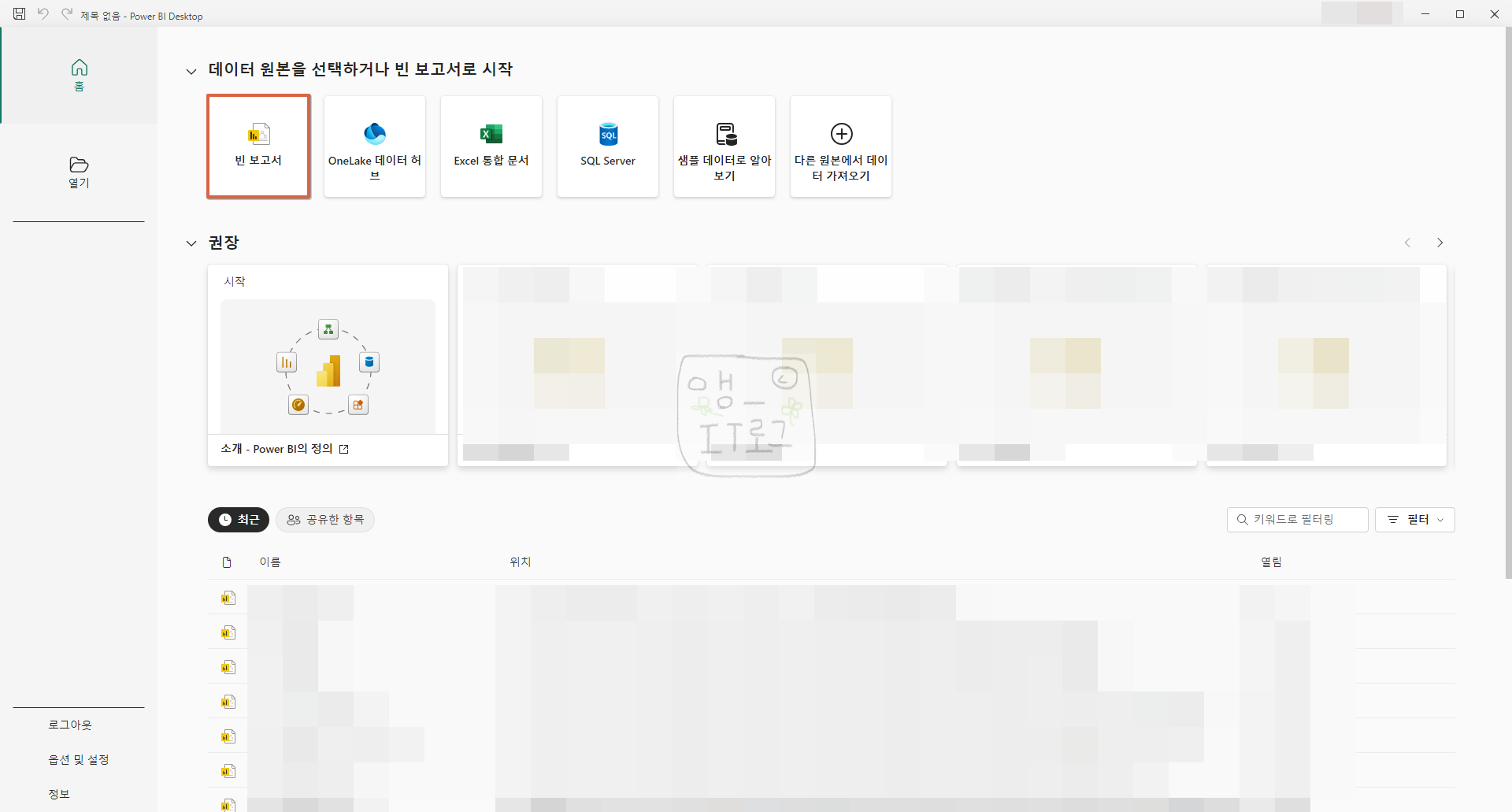
Power BI를 사용하여 보고서를 생성하는 과정은 다음과 같습니다:
- Power BI Desktop 실행: Power BI Desktop을 열어줍니다.
- 빈 보고서 생성: 상단에 있는 빈 보고서를 클릭하여 보고서를 생성합니다.
2. 데이터 가져오는 법
Power BI에서 데이터를 가져오는 방법은 간단합니다:
- 데이터 가져오기 클릭: 시작 화면에서 "데이터 가져오기" 버튼을 클릭합니다.
- 소스 선택: Excel, CSV, SQL Server 등 원하는 데이터 소스를 선택합니다.
- 데이터 선택: 가져올 데이터를 선택한 후, "불러오기" 버튼을 클릭합니다.

3. 가져온 데이터 확인하기
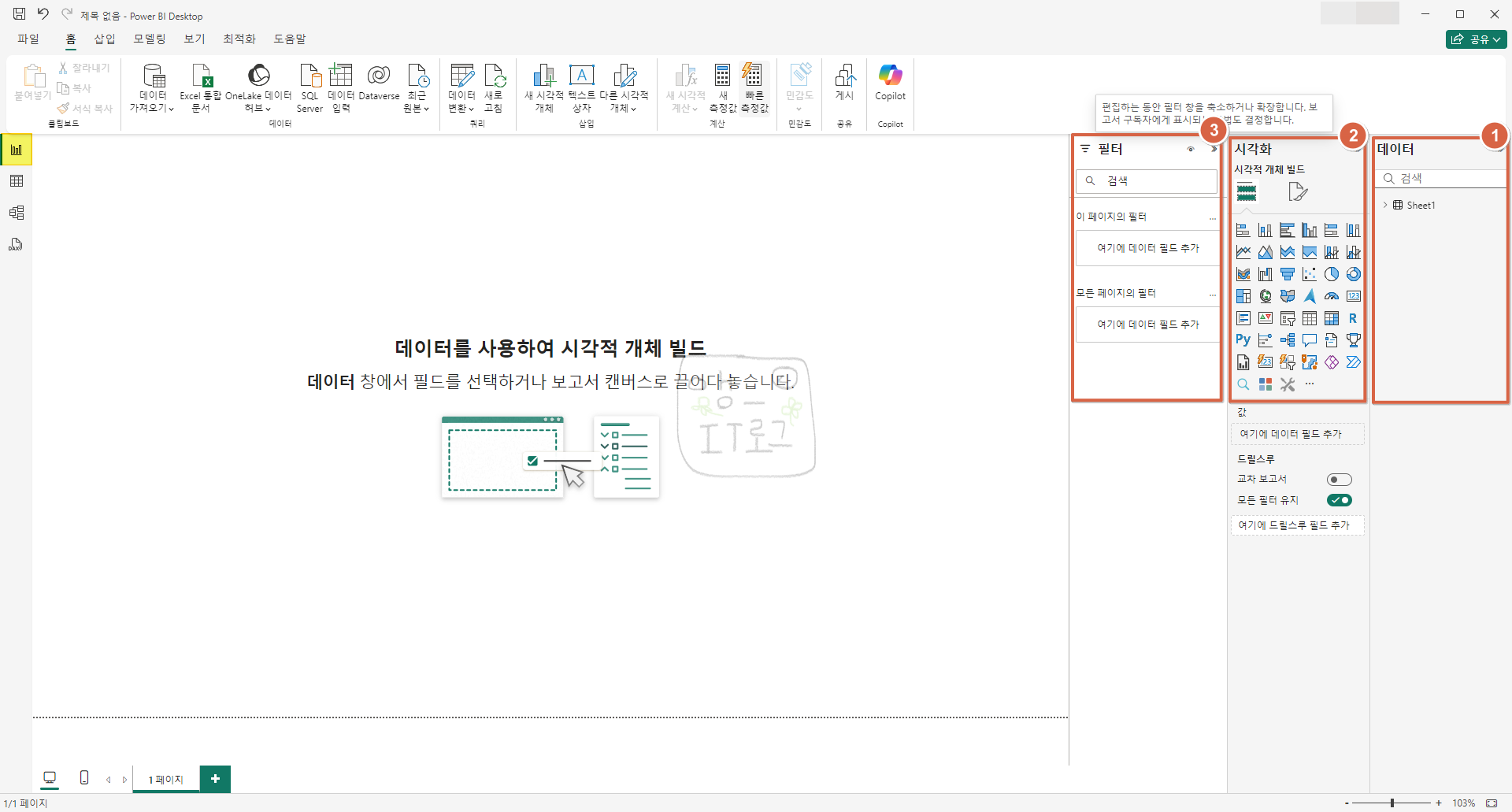
데이터를 가져온 후, Power BI의 여러 탭에서 데이터를 확인할 수 있습니다.
- 데이터 탭: 데이터 탭에서는 가져온 데이터를 표 형식으로 볼 수 있으며, 각 열의 데이터 타입 및 내용을 확인할 수 있습니다. 필요에 따라 데이터 수정이나 변환 작업을 진행할 수 있습니다.
- 시각화 탭: 시각화 탭에서는 다양한 시각화 도구를 이용하여 데이터를 시각적으로 표현할 수 있습니다. 차트, 그래프 등을 선택하여 보고서에 추가할 수 있습니다.
- 필터 창: 필터 창에서는 보고서에 적용할 필터를 설정할 수 있습니다. 특정 데이터에 대한 분석을 원할 때 유용합니다.
4. 모델 보기 창
모델 보기 창은 데이터 모델의 구조를 시각적으로 보여줍니다. 여기서 확인할 수 있는 주요 요소는 다음과 같습니다:
좌측 하단의 탭에서 확인이 가능합니다.
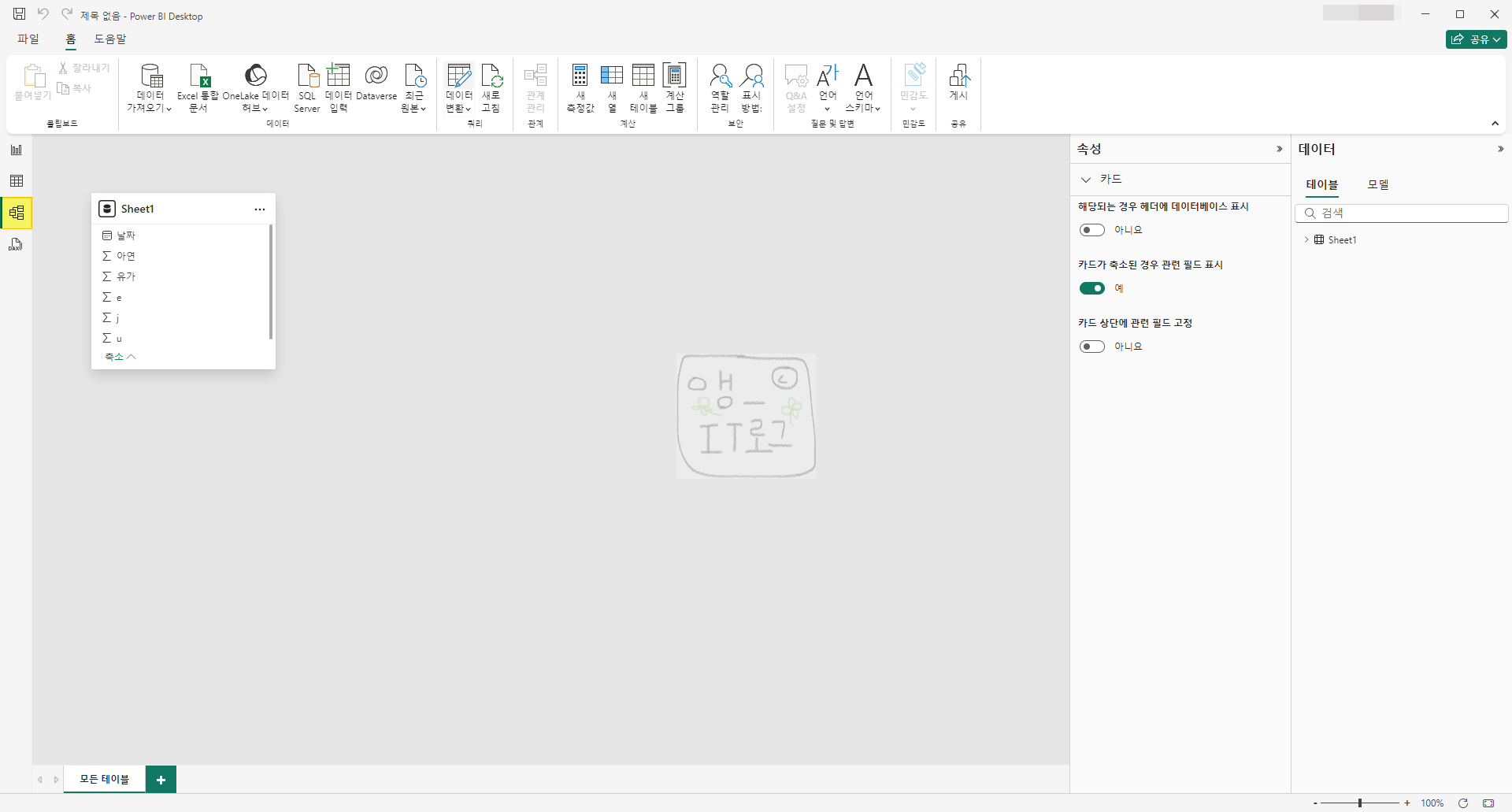
- 테이블 간 관계: 각 테이블 간의 관계를 시각적으로 확인하고, 필요에 따라 관계를 수정하거나 추가할 수 있습니다.
- 테이블 구조: 각 테이블의 필드(열)와 데이터 형식을 확인할 수 있습니다.
5. 테이블 보기 창
테이블 보기 창은 각 테이블의 내용을 자세히 살펴볼 수 있는 곳입니다. 이곳에서 확인할 수 있는 주요 내용은 다음과 같습니다:
좌측에서 표 모양 탭을 누르면 테이블 보기 창으로 이동 가능합니다.
상단에서 컬럼에 대한 데이터 타입을 확인하거나 변경할 수 있습니다.

또 한 테이블 추가, 컬럼 추가, 측정값 추가 등 다양한 작업을 할 수 있습니다.

- 행 데이터: 각 테이블의 데이터가 행 단위로 표시됩니다. 필요한 데이터를 쉽게 찾아볼 수 있습니다.
- 열 구성: 테이블의 각 열에 대한 데이터 타입과 내용이 표시되어, 데이터를 검토하고 수정하는 데 도움이 됩니다.
결론
Power BI는 직관적인 인터페이스와 강력한 기능을 제공하여 데이터 분석과 시각화를 효율적으로 수행할 수 있습니다. 위의 기본 화면 설명을 통해 Power BI의 핵심 기능을 이해하고, 더 나아가 효과적인 보고서를 생성하는 데 도움을 받을 수 있을 것입니다.
'Power BI' 카테고리의 다른 글
| Power BI에서 DAX 함수의 모든 것: 분석을 돕는 강력한 함수 카테고리들 (3) | 2024.11.05 |
|---|---|
| Microsoft Power BI 최신 업데이트: 새로운 기능과 개선 사항 (8) | 2024.11.01 |
| Power BI 데이터 모델링: 효과적인 데이터 분석을 위한 기초 다지기 (3) | 2024.10.30 |
| Power BI Desktop 설치 방법: 데이터 분석 시작하기 (3) | 2024.10.24 |
| Power Query 활용법: 데이터 준비의 기초와 고급 기법 (3) | 2024.10.23 |


