안녕하세요!
오늘은 많은 사람들이 사랑하는 도구, Power BI Desktop의 설치 방법에 대해 알아보려고 합니다.
이 가이드를 통해 쉽고 빠르게 Power BI를 설치하고, 데이터의 세계에 첫 발을 내딛어 보세요!

1. 최소 요구 사항 확인
- Windows 10 또는 Windows Server 2016 이상.
- .NET 4.7.2 이상.
- Microsoft Edge 브라우저(Internet Explorer가 더 이상 지원되지 않음)
- 메모리(RAM): 최소 2GB, 4GB 이상 권장
- 디스플레이: 최소 1440x900 또는 1600x900(16:9)이 필요합니다. 1024x768 또는 1280x800처럼 낮은 해상도는 지원되지 않습니다. 시작 화면 닫기와 같은 특정 컨트롤이 해상도 밖에 표시되기 때문입니다.
- Windows 디스플레이 설정: 디스플레이 설정을 텍스트, 앱, 기타 항목의 크기를 100% 이상으로 변경하면 Power BI Desktop을 계속 사용하기 위해 조작해야 하는 특정 대화 상자가 표시되지 않을 수 있습니다. 이 문제가 발생할 경우 Windows에서 설정>시스템>디스플레이로 이동하여 디스플레이 설정을 확인한 다음, 슬라이더를 사용하여 디스플레이 설정을 100%로 되돌립니다.
- CPU: 1GHz(기가헤르츠) 64비트(x64) 이상 프로세서 권장.
- WebView2: WebView2가 Power BI Desktop 함께 자동으로 설치되지 않았거나 제거된 경우 WebView2용 설치 프로그램을 다운로드하여 실행합니다.
2. 다운로드 링크
이 링크는 MS Store로 이동하여 Power BI 다운로드 할 수 있는 페이지로 이동합니다.
https://aka.ms/pbidesktopstore
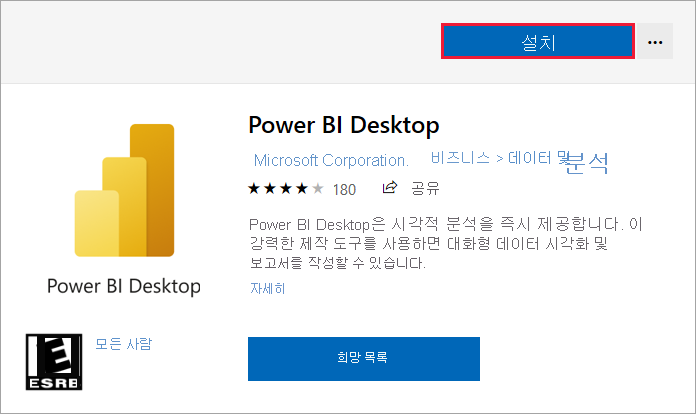
이동하여 설치 버튼을 클릭해줍니다.
4. 설치 파일 실행
다운로드한 파일을 더블 클릭하여 실행합니다. 설치 마법사가 열리면, 사용권 계약에 동의한 후 "다음" 버튼을 클릭합니다.
5. 설치 옵션 선택
설치 위치를 선택하거나 기본값을 그대로 두고 "다음"을 클릭합니다. 설치 유형을 선택하라는 메시지가 나타날 수 있습니다. 일반적으로 기본 설정을 그대로 두는 것이 좋습니다.
6. 설치 진행
"설치" 버튼을 클릭하여 설치를 시작합니다. 설치가 완료될 때까지 기다리세요.
7. 설치 완료
설치가 완료되면 "마침" 버튼을 클릭하여 설치 마법사를 종료합니다.
8. Power BI Desktop 실행
이제 시작 메뉴에서 Power BI Desktop을 찾아 실행합니다. 처음 실행할 때 Microsoft 계정으로 로그인하라는 메시지가 표시될 수 있습니다. 필요에 따라 로그인하세요.
추가 팁
- 튜토리얼 활용: Power BI Desktop을 처음 사용하는 경우, 내장된 튜토리얼이나 Microsoft의 공식 학습 자료를 활용해보세요.
- 커뮤니티 참여: Power BI 관련 포럼이나 커뮤니티에 가입하여 질문하고 경험을 공유하는 것도 좋습니다.
이제 Power BI Desktop을 설치하고 데이터 분석의 세계로 첫 발을 내딛을 준비가 되셨습니다! 데이터의 힘을 활용하여 인사이트를 발견해보세요.
이 글은 Power BI 공식 문서를 바탕으로 작성되었습니다.
공식 문서는 이 곳에서 확인 가능합니다. 😊😊
'Power BI' 카테고리의 다른 글
| Power BI 간단 화면 설명: 효율적인 보고서 생성하기 (1) | 2024.10.31 |
|---|---|
| Power BI 데이터 모델링: 효과적인 데이터 분석을 위한 기초 다지기 (3) | 2024.10.30 |
| Power Query 활용법: 데이터 준비의 기초와 고급 기법 (3) | 2024.10.23 |
| Power BI DAX 소개: 데이터 분석을 위한 강력한 수식 언어, DAX (3) | 2024.10.21 |
| Power BI로 시작하는 데이터 분석: 주요 기능과 활용법 (5) | 2024.10.16 |


